更新日 '12/10/01 |
|


オークション画像の編集_1
<フリーソフトで画像の編集>
| オークションや画像掲示板などに投稿する画像って難しいと思ったことはありませんか。 当サイトのオークションにも画像を掲載する場合のみ制限を設けてあります (拡張子)jpg/gif/png・80KB以下 これはページの表示を軽くする為の処置です。 スキャナ、デジカメ等で撮ったファイルは1M~2Mと大きいですから小さく編集する必要がでてきます。 皆さんはこの画像の編集に戸惑いを感じられるようですが、その不安は不要。 高価な画像ソフトも、難しい操作も一切必要ありません。 今回は無料のソフトを使用し簡単に編集する方法を書いてみます。Windowsのアクセサリに付属しているペイントのみでもこの画像を編集する事ができるのですが、かなり難しいので、今回はフリーソフト<JTrim>を使用して、簡単に画像の編集ができるように解説してゆきます。 ではまず編集する為のソフトを手に入れましょう ソフトのダウンロード→インストールが終わりましたら再度このページに戻ってきてください。 ソフトはこちらにあります (無料) インストールは終わりましたか? それではデジカメで撮った私の(ファイル名:ario2.jpeg)ファイルを参考に説明してゆきますのでをあなたの画像ファイルに置き換えて進めてください。 ファイル名:ario2.jpeg ファイルサイズ:311.631バイト→→→80.000バイト以下に 保存してあるフォルダ:マイドキュメント
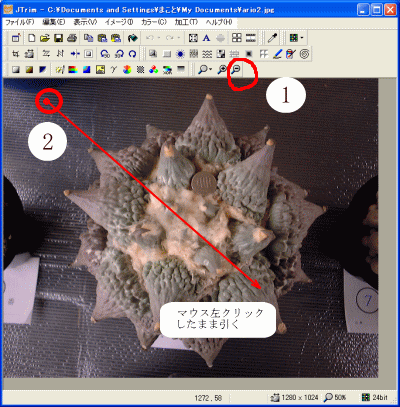
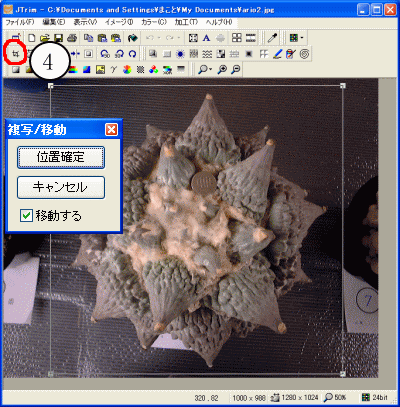
デスクトップにある  をクリックJTrim(画像ソフト)を開いてください をクリックJTrim(画像ソフト)を開いてください<1-1> ファイル(F)をクリック JTrim(画像ソフト)の初期画面です 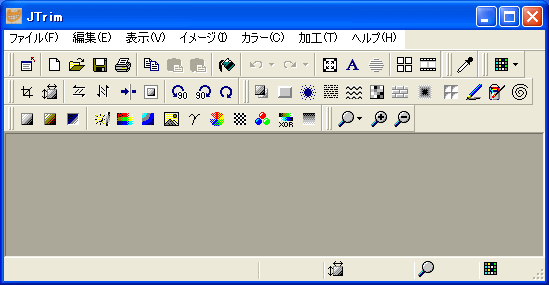 開く(O)をクリック 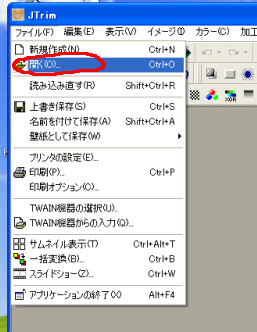 マイドキュメントに保存してある①ario2.jpegを選び②開きます 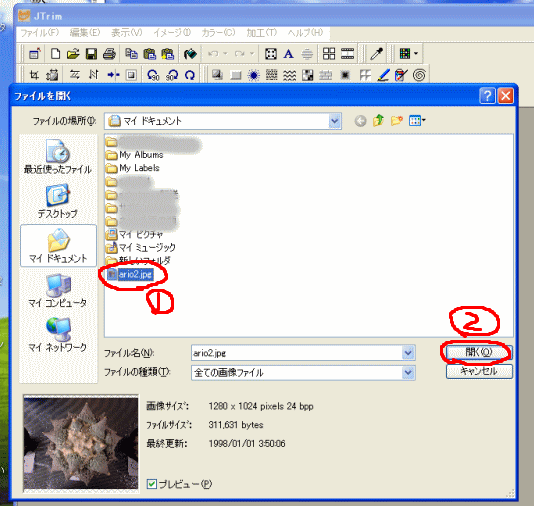 どうです。 ドラックしたら灰色の囲みができましたね。
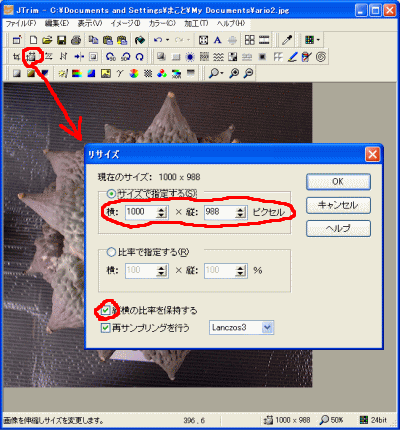
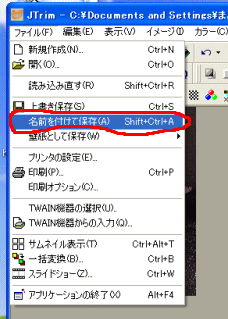
このままでは画像が大きすぎますから500ピクセル~800ピクセル程度に調整をします ①ファイルから名前を付けて保存をクリック 名前を付けて保存を選ぶと次の画面が出てきます
|